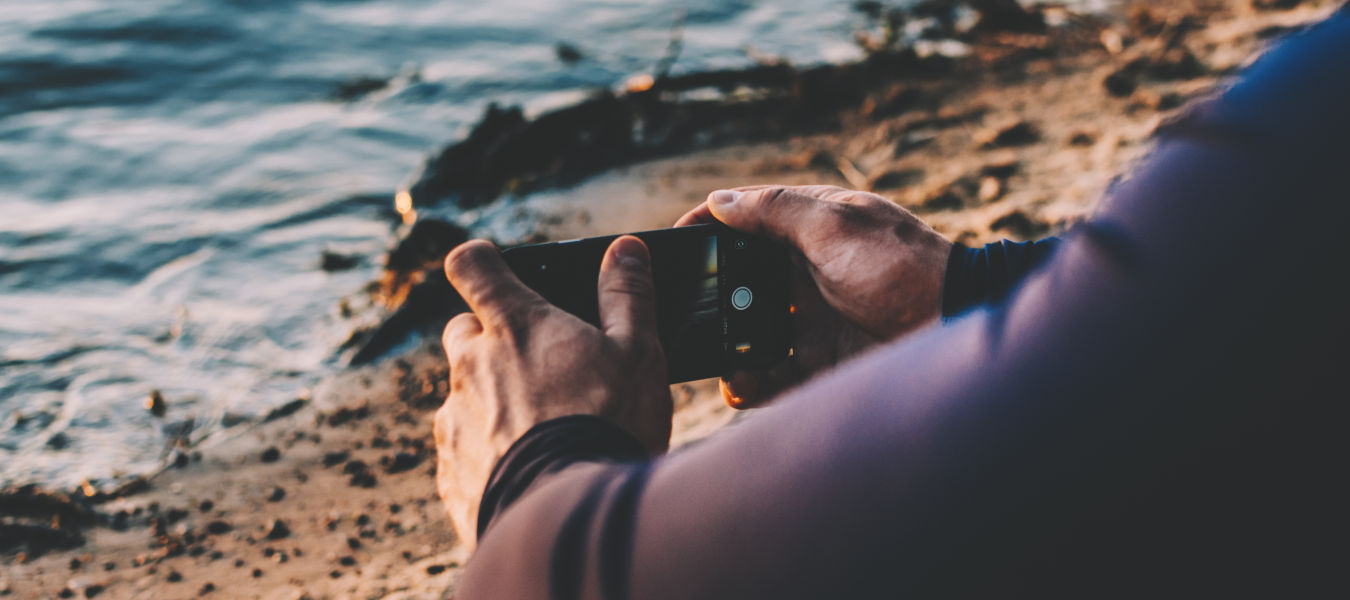
Marzysz o pięknych zdjęciach wykonanych smartfonem? Jeśli posiadasz iPhone'a, możesz poczuć się jak profesjonalny fotograf. Jak robić dobre zdjęcia iPhonem? Prezentujemy 8 najbardziej przydatnych wskazówek.
Spis treści:
- Profesjonalne zdjęcia z iPhone'a - czy to możliwe?
- iPhone - zdjęcia w trybie automatycznym czy manualnym?
- TOP 8 porad dla fotografów mobilnych
- Światło i kompozycja - podstawa dobrego zdjęcia
- Aparat w iPhone - który najlepszy dla miłośnika fotografii?
- #LantreHacks
- Najczęściej zadawane pytania (FAQ)
- Wypróbuj sam opisane funkcje!
Profesjonalne zdjęcia z iPhone'a - czy to możliwe?
Czy to możliwe, aby zrobić smartfonem zdjęcie, które dorówna jakością profesjonalnej lustrzance? W wielu przypadkach tak! Flagowe smartfony posiadają na tyle zaawansowane aparaty fotograficzne, że zrobienie pięknego zdjęcia nawet w trybie automatycznym (bez wprowadzania dodatkowych ustawień) jest dziecinnie proste. A jeśli skorzystasz z wbudowanych trybów i opcji fotograficznych, istnieje duża szansa na uzyskanie efektu podobnego jak z lustrzanki.
Telefony iPhone śmiało można zaliczyć do grupy najlepszych smartfonów fotograficznych. Oczywiście jakość zdjęć, a także ilość i rodzaj dostępnych opcji fotograficznych zależą od modelu iPhone'a. Zasada jest prosta: im nowszy iPhone, tym lepsze zdjęcia będziesz mógł zrobić. Wynika to ciągle udoskonalanych rozwiązań technologicznych - z modelu na model jest ich coraz więcej. Dotyczy to zarówno fizycznych elementów smartfona, jak i oprogramowania.
Zatem jak zrobić dobre zdjęcia iPhonem? W dzisiejszym artykule prezentujemy TOP 8 porad, które pomogą Ci zrobić dobrej jakości zdjęcia za pomocą samego iPhone'a - niezależnie od modelu, jaki posiadasz. Zaczynajmy!
iPhone - zdjęcia w trybie automatycznym czy manualnym?
Jeśli zależy Ci na tym, aby Twój telefon wiernie oddawał otaczającą rzeczywistość (robił realistyczne zdjęcia), telefon iPhone będzie dla Ciebie idealny. W smartfonach Apple zdjęcia robione w trybie automatycznym wychodzą bardzo naturalnie. Podobnych efektów próżno oczekiwać w smartfonach innych producentów. To duża zaleta iPhone'ów.
Jeżeli chcesz edytować zdjęcia na MacBooku, to polecamy artykuł: Jaki MacBook dla fotografa będzie najlepszy? Ranking laptopów od Apple
Szereg dodatkowych opcji fotograficznych oferuje tryb manualny. Jak sama nazwa wskazuje, manualne ustawienia aparatu iPhone'a musisz wprowadzić samodzielnie - zgodnie z tym, jakie zdjęcie chcesz uzyskać. Oprócz dedykowanych trybów możesz korzystać z zaawansowanych opcji fotograficznych, np. ustawiania ekspozycji, ostrości, balansu bieli lub czasu naświetlania (podczas wykonywania zdjęć w trybie nocnym).
Który tryb fotografowania stosować na co dzień - automatyczny czy manualny? Jeżeli chcesz zrobić zwykłe zdjęcie iPhone'em (sfotografować zwykłe rzeczy, np. dla dokumentacji jakichś przedmiotów lub sytuacji), w zupełności wystarczy Ci tryb automatyczny. Jeśli z kolei robisz zdjęcia artystyczne (osób, zwierząt, przyrody, krajobrazów, architektury), zdecydowanie lepszym wyborem będzie tryb manualny. Poniżej omawiamy najbardziej przydatne opcje do ustawienia w trybie manualnym.
TOP 8 porad dla fotografów mobilnych
1. Korzystaj z różnych obiektywów
Podczas robienia zdjęć telefonem często zapominamy o możliwości przełączania się pomiędzy obiektywami. Tymczasem każdy bazowy iPhone posiada co najmniej dwa obiektywy: standardowy (szerokokątny) i ultraszerokokątny. Do robienia zwykłych zdjęć wystarczy Ci obiektyw szerokokątny, który uruchamia się automatycznie po otwarciu apki Aparat. Jeśli jednak chcesz objąć zasięgiem szerszy kadr (pozostając w tym samym miejscu), śmiało użyj obiektywu ultraszerokokątnego. Obiektyw ultraszerokokątny przydaje się podczas fotografowania rozległych obszarów, np. krajobrazów.
Dwa obiektywy (standardowy i ultraszerokokątny) znajdziesz w każdym podstawowym modelu iPhone'a (iPhone 11 / iPhone 12 / iPhone 13). Jeśli posiadasz iPhone'a Pro, dodatkowo masz do dyspozycji teleobiektyw. iPhone wyposażony w teleobiektyw oferuje zoom optyczny, czyli możliwość przybliżania kadru bez utraty jakości.
Klikając na ikony przybliżenia (0,5x / 1x / 2x / 3x), możesz szybko przełączać się między perspektywami:
- 0,5x to obiektyw ultraszerokokątny - idealny do krajobrazów i wnętrz,
- 2x lub 3x to teleobiektyw, który daje bardziej skompresowany kadr i lepiej wyglądający portret.
Jak skorzystać z obiektywu ultraszerokokątnego?
- Po uruchomieniu aplikacji Aparat, stuknij w kółeczko z oznaczeniem „1x” (u dołu kadru) - tak, aby wyświetlana wartość zamieniła się w „0,5x”.
- Wówczas Twój telefon iPhone przestawi się na tryb ultraszerokokątny.
Jeśli z kolei chcesz przybliżyć kadr (wykorzystać zoom cyfrowy w iPhonie podstawowym lub zoom optyczny w iPhonie z teleobiektywem), rozsuń palce na widocznym kadrze (tzn. wykonaj taki sam gest, jaki wykonujesz powiększając obrazek lub zdjęcie).
2. Rób zdjęcia nocą
Jeśli uruchomisz tryb nocny, iPhone użyje dłuższego czasu naświetlania. Dzięki temu zdjęcia wykonywane w nocy (przy słabych warunkach oświetleniowych) będą:
- lepiej doświetlone,
- wyraźniejsze
- bogatsze w detale.
Im dłuższy czas naświetlania (mała szybkość migawki), tym więcej światła dociera do matrycy aparatu.
We flagowych smartfonach iPhone tryb nocny jest standardem (iPhone 11 / 12 / 13 + modele Pro i mini). Przy słabych warunkach oświetleniowych tryb nocny włącza się automatycznie, a czas otwarcia migawki (szybkość wykonania zdjęcia od momentu naciśnięcia spustu migawki) zależy od natężenia oświetlenia. Im ciemniej, tym zdjęcie będzie dłużej wykonywane (w tym czasie matryca aparatu będzie pochłaniać możliwie najwięcej światła). Pamiętaj tylko, żeby odpowiednio długo nie ruszać telefonem podczas robienia zdjęcia!
Podczas korzystania z trybu nocnego czas naświetlania jest opisany żółtą czcionką w lewym górnym rogu ekranu.
Po stuknięciu w znaczek trybu nocnego (symbol księżyca z kreseczkami), możesz: samodzielnie ustawić pożądany czas naświetlania.
Chcąc zrobić nocne zdjęcie, iPhone 13 (lub dowolny inny telefon Apple obsługujący tryb nocny) będzie niezastąpiony.
3. Fotografuj bliskie Ci osoby
Jeśli chcesz zrobić piękne zdjęcie drugiej osobie, skorzystaj z dedykowanego trybu portretowego. Tryb portretowy umożliwia wykonanie zdjęcia z efektem bokeh, czyli wyraźnego portretu z rozmytym tłem. Tryb portretowy działa zarówno w głównym, jak i w przednim aparacie. Oznacza to, że zdjęcie portretowe możesz zrobić nie tylko komuś innemu, ale również sobie.
Aby uruchomić tryb portretowy:
- Otwórz apkę aparatu,
- Następnie stuknij opcję „Portret” pomiędzy spustem migawki a kadrem aparatu lub przesuń palcem po ekranie w lewą stronę.
Podczas korzystania z trybu portretowego możesz ustawiać: głębię ostrości, czyli stopień rozmycia tła.
Aby zmniejszyć lub zwiększyć ostrość, stuknij znaczek z literą „f” otoczony kółeczkiem (w prawym górnym rogu ekranu) i użyj suwaka ostrości.
Jak zrobić dobre selfie iPhonem?
W tym celu:
- włącz przednią kamerę,
- uruchom tryb portretowy
- ustaw pożądany rodzaj oświetlenia.
Paleta różnych rodzajów oświetlenia pokaże się w momencie uruchomienia trybu portretowego. Domyślnym rodzajem oświetlenia jest światło naturalne, ale do Twojej dyspozycji jest również:
- światło studyjne,
- światło konturowe,
- światło sceniczne,
- światło high key.
Wybrany efekt oświetlenia zależy wyłącznie od Twoich preferencji.
Uwaga! W systemowej aplikacji Aparatu nie znajdziesz automatycznej funkcji, która odpowiada za upiększanie twarzy. iPhone umożliwia tylko zastosowanie trybu portretowego z wybranym efektem oświetleniowym.
4. Uwieczniaj krajobrazy
Jeśli chcesz objąć kadrem dużą przestrzeń (np. sfotografować otaczający Cię krajobraz), skorzystaj z trybu panoramy. Tryb panoramy umożliwia zrobienie zdjęcia w perspektywie niemal 360 stopni.
Aby wykonać zdjęcie panoramiczne:
- Otwórz Aparat,
- Uruchom tryb panoramy (przesuń palcem po ekranie dwa razy w lewo),
- Ustaw telefon w pozycji pionowej lub poziomej,
- Naciśnij spust migawki i wykonaj płynny ruch iPhone'em wokół siebie.
5. Rób zdjęcia sobie i innym
Jeśli chcesz zrobić zdjęcie sobie i innym osobom za pomocą głównego aparatu, wykorzystaj samowyzwalacz. iPhone w trybie samowyzwalacza pozwala zrobić zdjęcie z opóźnieniem, tj. po trzech lub dziesięciu sekundach (do wyboru) od naciśnięcia spustu migawki. W tym czasie możesz postawić telefon w dowolnym miejscu i ustawić się w kadrze. Samowyzwalacz działa niezależnie od innych trybów, zatem możesz go używać równocześnie z trybem nocnym czy portretowym.
Aby włączyć samowyzwalacz:
- Otwórz aplikację Aparat.
- Stuknij w ikonkę 6 kropek u góry ekranu, żeby rozwinąć dodatkowe opcje.
- Wybierz ikonę zegara/samowyzwalacza.
- Wybierz opóźnienie: 3 sekundy, 5 sekund lub 10 sekund.
- Naciśnij spust migawki, to wtedy telefon odliczy czas i zrobi zdjęcie.
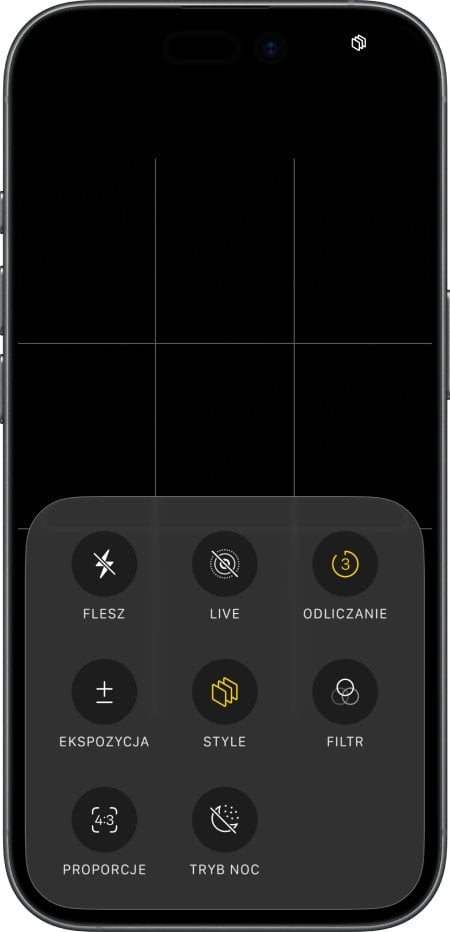 Fot. Włączenie funkcji samowyzwalacz w iOS 26
Po wykonaniu zdjęcia funkcja wyłącza się automatycznie, więc przy następnym ujęciu trzeba ją włączyć ponownie.
6. Wykorzystuj zdjęcia Live Photo
Ciekawą funkcją w telefonach iPhone są zdjęcia Live. iPhone przed zrobieniem zdjęcia Live Photo rejestruje obraz widoczny w kadrze na 1,5 sekundy przed oraz po zrobieniu zdjęcia. Podczas ewentualnej edycji zdjęcia Live możesz dowolnie zmieniać zdjęcie kluczowe (klatkę widoczną w pierwszym rzucie). Robienie zdjęć Live Photo nie różni się niczym od robienia tradycyjnych zdjęć.
Aby włączyć funkcję Live Photo, w prawym górnym rogu kadru musi znajdować się symbol białych okręgów. Jak już zrobisz zdjęcie i chcesz je odtworzyć w tym trybie, to przytrzymaj na nim palec.
Pamiętaj, jeśli zależy Ci na maksymalnej ostrości kadru, to rozważ wyłączenie funkcji.
7. Zastosuj Style fotograficzne
Style fotograficzne umożliwiają nałożenie filtra na zdjęcie jeszcze przed jego zrobieniem. Do wyboru masz cztery główne style:
- bardzo kontrastowy,
- żywy,
- ciepły,
- chłodny,
które możesz dodatkowo dostosować pod względem tonu i ciepła.
Jak zrobić zdjęcie z filtrem?
- Otwórz Aparat.
- Stuknij w ikonkę 6 kropek u góry ekranu.
- Stuknij w symbol przekreślonych kwadratów i przesuń palcem w lewo, aby wyświetlić podgląd różnych stylów.
- W celu zastosowanie wybranego stylu, stuknij ponownie w symbol kwadratów.
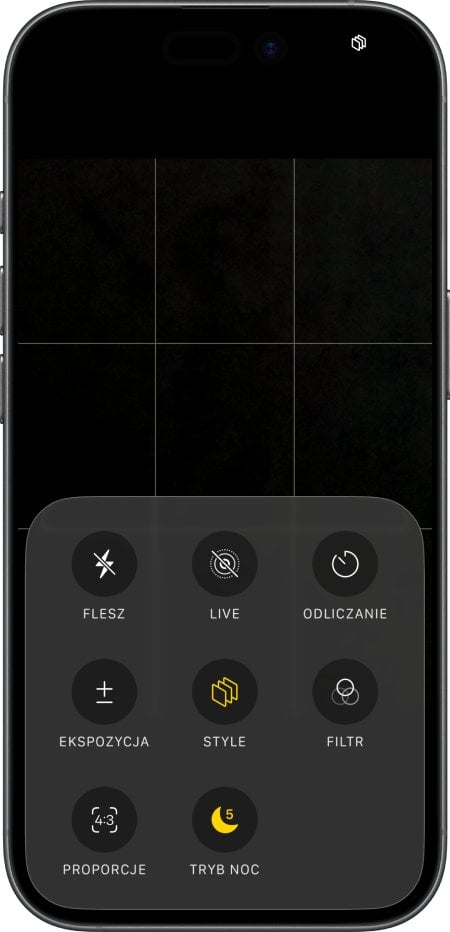 Fot. Style fotograficzne w iPhone w iOS 26
Od modelu iPhone 15 Pro, style zostały znacznie rozbudowane, oferując więcej opcji personalizacji tonu i nastroju zdjęcia.
8. Konfiguruj tryby aparatu
Apka Aparat oferuje znacznie więcej opcji fotograficznych, które są ukryte nieco głębiej w ustawieniach.
Aby je przejrzeć: otwórz Aparat (aplikacja obiektyw iPhone) i stuknij w strzałkę znajdującą się u góry ekranu.
Pomiędzy kadrem a spustem migawki zostaną wyświetlone dodatkowe opcje, w tym miejscu możesz:
- włączyć lub wyłączyć lampę błyskową, tryb nocny, opcję Live Photos, samowyzwalacz,
- zmienić rozmiar kadru,
- ustawić ekspozycję (czułość na światło, za którą odpowiada przesłona),
- nałożyć filtry (np. filtr wygaszony iPhone).
Z kolei przytrzymując spust migawki możesz skorzystać z funkcji Quick Take, czyli nagrać film bez konieczności przechodzenia w tryb wideo.
Być może zastanawiasz się jak zmienić rozmiar zdjęcia. iPhone udostępnia jedynie opcję zmiany wielkości kadru. Aby zmienić wielkość kadru, stuknij w strzałkę znajdującą się u góry ekranu, a następnie stuknij w ikonę z oznaczeniem „4:3”.
Format zdjęcia możesz zmienić na kwadrat lub na format 16:9. Jeśli chcesz zmniejszyć wagę zdjęcia, musisz posiłkować się zewnętrznymi aplikacjami ze sklepu App Store.
Jak zmniejszyć rozmiar zdjęcia iPhone?
Wbudowana aplikacja Aparat nie pozwala bezpośrednio zmniejszyć wagi pliku, do tego potrzebujesz zewnętrznej aplikacji ze sklepu App Store (np. Compress Photos, Image Size). Możesz natomiast przyciąć zdjęcie, w tym celu:
- Wejdź w dane zdjęcie.
- Następnie wybierz ikonkę suwak i Kadruj.
Potrzebujesz znać wagę zrobionego zdjęcia?
Rozmiar, wagę oraz inne szczegóły wykonanych fotografii udostępnia aplikacja Zdjęcia. Aby sprawdzić szczegóły zdjęcia, otwórz konkretne zdjęcie i stuknij w ikonę „i” znajdującą się u dołu ekranu.
Ustawienie aparatu iPhone'a możesz także zmieniać z poziomu ustawień samego telefonu. Aby to zrobić, otwórz apkę Ustawienia i przejdź do zakładki Aparat:
- W tym miejscu włączona jest domyślnie funkcja HDR, potrzebna do robienia ładnych zdjęć przy ostrym oświetleniu.
- Ponadto możesz tu wprowadzić ustawienia dotyczące kompozycji zdjęć (np. ustawić siatkę lub efekt odbicia lustrzanego) lub parametrów nagrywania wideo.
Efekty zdjęć zrobione telefonem Apple po dostosowaniu wszystkich funkcji mogą być naprawdę imponujące.
Światło i kompozycja - podstawa dobrego zdjęcia
Niezależnie od modelu iPhone'a, światło i kompozycja to dwa najważniejsze elementy każdego dobrego zdjęcia. Oto kluczowe zasady, na które warto zwrócić uwagę:
Kontrola ekspozycji i ostrości
- Dotknij ekranu w miejscu, na którym ma być ostro – pojawi się prostokąt z ikonką słoneczka. Przesuń ją w górę lub w dół, aby rozjaśnić lub przyciemnić scenę.
- Przytrzymaj dłużej, aby zablokować ostrość i ekspozycję (blokada AF/AE) – przydatne, gdy chcesz zrobić kilka podobnych ujęć z tymi samymi ustawieniami.
Zasady kompozycji
- Włącz siatkę (Ustawienia > Aparat > Siatka) i stosuj zasadę trójpodziału: umieszczaj ważne elementy kadru (np. oczy, horyzont) wzdłuż linii siatki lub w ich punktach przecięcia.
- Eksperymentuj z kątami: zamiast zawsze fotografować z wysokości oczu, spróbuj ujęć od dołu, z góry lub pod kątem - szczególnie przy małych przedmiotach.
- Podchodź bliżej obiektu zamiast używać zoomu cyfrowego, ponieważ fizyczne zbliżenie daje lepszą jakość niż cyfrowe powiększenie.
Stabilizacja
- Oprzyj iPhone'a o stabilną powierzchnię lub użyj statywu – szczególnie przy zdjęciach nocnych i długich ekspozycjach.
- Użyj samowyzwalacza (3 lub 10 sekund), aby wyeliminować drgania w momencie naciśnięcia spustu.
Aparat w iPhone - który najlepszy dla miłośnika fotografii?
Jaki telefon z dobrym aparatem wybrać? Nie jest zaskoczeniem, że im nowszy iPhone, tym lepszy aparat będzie posiadał (biorąc pod uwagę podstawowe wersje smartfonów). Przykładowo, zdjęcia zrobione iPhonem 16 będą zawierać więcej szczegółów niż zdjęcia zrobione iPhonem 14.
Nieco inaczej wygląda sytuacja przy porównaniu starszych modeli Pro z nowszymi generacjami Pro. Przykładowo, w zestawieniu iPhone 15 Pro vs 16 Pro starszy model wciąż może oferować bardzo zbliżoną jakość zdjęć w codziennym użytkowaniu, szczególnie w przypadku ujęć standardowych. Z kolei iPhone 16 Pro zyskuje przewagę w trudniejszych warunkach oświetleniowych oraz przy bardziej zaawansowanym przetwarzaniu obrazu.
Podobną zależność można zauważyć przy porównaniu iPhone’a 16 Pro z 17 Pro, nowszy model oferuje usprawnienia w zakresie aparatu i wydajności, jednak różnice nie zawsze są na tyle duże, by automatycznie dyskwalifikować starszego Pro, zwłaszcza jeśli jego cena jest wyraźnie niższa.
Jeśli zależy Ci na najlepszej jakości zdjęć, śmiało przebieraj wśród iPhone'ów z linii Pro. Jeśli masz mniejsze wymagania, odpowiedni będzie dla Ciebie bazowy model. Jeśli z kolei nie robisz zbyt wielu zdjęć i wystarczy Ci pojedynczy aparat szerokokątny, iPhone 16e będzie dla Ciebie najbardziej odpowiedni. Niezależnie od wybranego modelu, pamiętaj, że zdjęcia zrobione przez iPhone są wyznacznikiem jakości fotografii mobilnej.
Zobacz także: iPhone z najlepszym aparatem - TOP 9 modeli od Apple
#LantreHacks
Najczęściej zadawane pytania (FAQ)
Jak włączyć siatkę w aparacie iPhone'a?
Aby włączyć siatkę, przejdź do Ustawienia > Aparat > Siatka i przesuń przełącznik w prawo. Siatka nakłada na kadr linie trójpodziału, które ułatwiają komponowanie symetrycznych i estetycznych zdjęć.
Jak zablokować ostrość i ekspozycję w aparacie telefonu Apple?
Dotknij i przytrzymaj przez chwilę wybrany punkt na ekranie, to wtedy pojawi się żółty napis AE/AF LOCK (blokada automatycznej ekspozycji i ostrości). Dzięki temu możesz zmienić kadr lub zrobić kilka ujęć z identycznymi ustawieniami bez obawy, że aparat ponownie skoncentruje się na innym elemencie sceny.
Jak zmienić format zdjęcia w iPhone?
Format kadru (proporcje) zmienisz bezpośrednio w aparacie: stuknij w ikonkę 6 kropek u góry ekranu i wybierz PROPORCJE. Z kolei format pliku (HEIF/JPEG) zmienisz w Ustawienia > Aparat > Formaty > Rejestrowanie.
Wypróbuj sam opisane funkcje!
Jeśli posiadasz telefon iPhone, funkcje aparatu opisane w naszym poradniku mogą Ci pomóc zrobić zjawiskowe zdjęcia. Fotografii przy użyciu smartfona najlepiej uczyć się metodą prób i błędów. Nauka czyni mistrza, dlatego koniecznie wypróbuj wszystkie funkcje oferowane przez aparat w Twoim iPhonie.
Zachęcamy do odwiedzenia sklepu Lantre - autoryzowanego sprzedawcy Apple, w którym znajdziesz wszystkie topowe produkty marki Apple, w tym smartfony iPhone w wersji podstawowej oraz modele profesjonalne.
Pamiętaj, że każdy zakup w naszym sklepie możesz rozłożyć na dogodne w spłacie raty lub skorzystać z atrakcyjnej oferty leasingu. W skali kilku lat miesięczna rata wynosi zaledwie kilkanaście do kilkudziesięciu złotych.
Polecamy również zapoznanie się z ofertą Lantre Plan. Dzięki niej możesz odroczyć spłatę nawet na 12 miesięcy, bez żadnych ukrytych kosztów. Decydując się na regulowanie należności po tym okresie, masz możliwość rozłożenia jej na 36 komfortowych rat. Zapraszamy!
Źródła:
1. Oficjalna strona Apple
2. Kanał YT Lantre